環境版本
- Milvus:
2.5.6 - milvus-backup:
0.5.11
概述
定期的備份資料是一件重要的事情,這裡的 Milvus 部署於 AKS 上,且底層儲存掛載在 Azure Blob Storage,接下來會介紹如何使用官方提供的備份工具進行備份
環境與儲存架構
資料持久化存放在 Azure Storage Account 內的 milvus Container 中,目錄結構如下:
Azure Storage Account
└── milvus (Container)
    ├── insert_log/    # 寫入日誌與資料段
    └── stats_log/     # 統計資訊
目標是將備份檔案直接輸出到同一個 Container 下的 backup/ 目錄中,方便集中管理
安裝 milvus-backup
首先需要確認機器可以正常使用 azure-cli 與 kubectl 連線到目標 AKS 叢集,這裡使用 Homebrew 安裝官方的備份工具 milvus-backup:
brew install zilliztech/tap/milvus-backup安裝完成後,可以執行 milvus-backup --version 確認工具可正常運作
設定連線與儲存參數
milvus-backup 需要同時與 Milvus 服務本身(gRPC 介面) 以及 底層物件儲存(Azure Blob Storage) 溝通,所以這裡在本機建立一個設定檔 backup_config.yaml
touch backup_config.yaml將以下設定填入檔案中,並根據實際環境替換 <YOUR-...> 佔位符
# 1. 負責與 Milvus (AKS) 溝通的連線設定
milvus:
  address: "<YOUR-MILVUS-URI>"            # 例如: 20.xxx.xxx.xxx,若走 port-forward 則填 127.0.0.1
  port: 19530                             # Milvus 預設 gRPC port
  authorizationEnabled: false             # 若有啟用帳號密碼驗證,請改為 true
  user: "root"                            # Milvus 帳號
  password: "Milvus"                      # Milvus 密碼

# 2. 負責與底層儲存 (Azure Storage) 溝通的連線設定
minio:
  # --- 來源端:讀取原本 Milvus 存放資料的位置 ---
  storageType: "azure"                    # 務必填寫 azure(即使區塊名稱叫 minio)
  address: "core.windows.net"             # Azure Blob 預設 endpoint
  port: 443
  accessKeyID: "<YOUR-STORAGE-ACCOUNT>"   # Azure Storage Account 名稱
  secretAccessKey: "<YOUR-ACCESS-KEY>"    # Storage Account 的 Access Key
  useSSL: true                            # 建議開啟 SSL
  bucketName: "milvus"                    # 原本存放 insert_log, stats_log 的 Container 名稱
  rootPath: ""                            # Milvus 資料在 Container 內的根目錄路徑

  # --- 目的端:設定備份檔案要輸出的位置 ---
  backupStorageType: "azure"
  backupAddress: "core.windows.net"
  backupPort: 443
  backupAccessKeyID: "<YOUR-STORAGE-ACCOUNT>"
  backupSecretAccessKey: "<YOUR-ACCESS-KEY>"
  backupBucketName: "milvus"              # 輸出在同一個 Container 即可
  backupRootPath: "backup"                # 備份檔會統一存放在 backup/ 路徑下
雖然 YAML 區塊的鍵名為
minio,但milvus-backup透過storageType: "azure"原生支援 Azure Blob Storage,無需額外架設 MinIO Gateway
驗證連線狀態
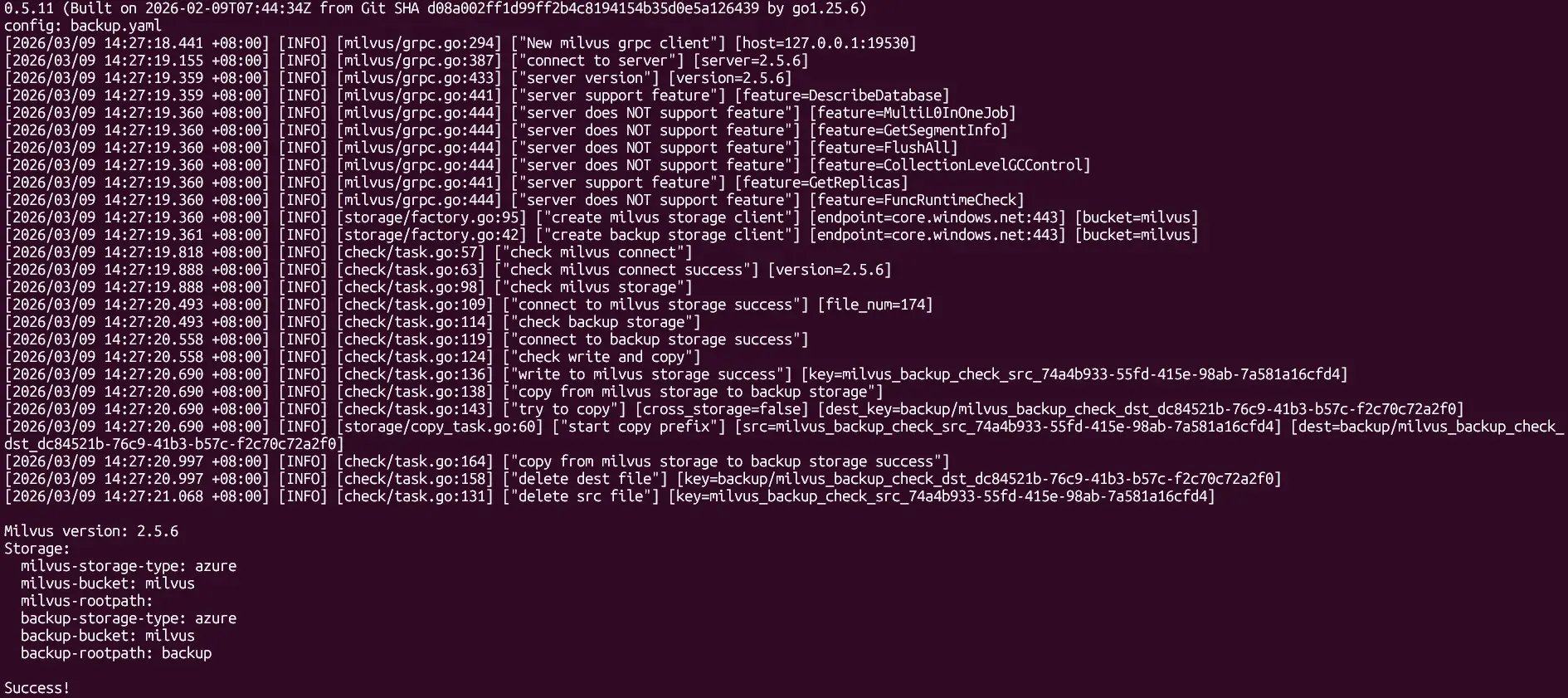
在正式執行備份前,先使用 check 指令測試 milvus-backup 是否能同時連通 Milvus 服務與 Azure Blob Storage
milvus-backup check --config backup_config.yaml成功畫面應該會呈現下面這樣
常見連線問題排解

若 check 出現連線逾時或無法連線,多半是 Milvus 在叢集內設定 ClusterIP,未對外提供 Public IP。
可另開終端機,透過 kubectl port-forward 轉發 Milvus Proxy Pod(或對應 Service)到本地
kubectl port-forward -n <NAMESPACE> <MILVUS-PROXY-POD-NAME> 19530:19530通道建立後,將 backup_config.yaml 的 milvus.address 改為 127.0.0.1,重新執行 milvus-backup check 即可驗證連線
執行備份
確認連線無誤後,執行 create 指令建立備份。建議在備份名稱中加上日期(例如 backup_2026_03_10),方便日後識別與版本管理
milvus-backup create -n backup_2026_03_10 --config backup_config.yaml
當終端機輸出 success 字樣,即代表備份完成。此時回到 Azure Portal 查看 milvus Container,會發現系統已經自動建立好對應的備份資料夾與快照檔案
Azure Storage Account
└── milvus (Container)
    ├── backup/
    │   └── backup_2026_03_10/   # 新增的完整備份目錄
    ├── insert_log/
    └── stats_log/